
-
令和8年6月4日 重要 システム更改に向けた準備作業に伴うシステム停止のお知らせ(更新)
システム更改に向けた準備作業のため、下記の期間、電波利用電子申請をご利用できません。
大変ご迷惑をおかけしますが、何卒ご理解のほどよろしくお願いします。
※停止時間は前後する場合があります。作業終了次第サービスを開始します。
※再免許申請は、申請期限にご注意いただき、余裕をもって手続をお願いします。
※免許記録等がいつでも確認できるよう、あらかじめダウンロードまたは印刷をお願いします。
【システム停止時間(更新)】
令和8年6月20日(土) 8時00分 ~ 令和8年6月21日(日) 19時40分
令和8年6月27日(土) 8時00分 ~ 令和8年6月28日(日) 19時40分
令和8年7月4日(土) 8時00分 ~ 令和8年7月5日(日) 19時40分
令和8年7月11日(土) 8時00分 ~ 令和8年7月12日(日) 11時40分
令和8年8月1日(土) 8時00分 ~ 令和8年8月2日(日) 19時40分
※システム停止時間が確定しました。 -
令和7年10月3日 重要 免許記録等の閲覧請求について
詳細については、『免許記録等の閲覧請求について』をご確認ください。
法令により、既にお手持ちの免許状等を、そのまま備付け・掲示に使用できるため、通常は、この手続きをする必要はありません。
また、現在、免許記録等の閲覧請求が多数行われており、順次処理することとなるため、閲覧に供されるようになるまでにお時間がかかることがあります。お手元の免許状等は、破棄等しないようにお願いします。
電波利用に関わるシステムの統合およびリニューアルのお知らせ
令和6年12月31日以前に取得されたアカウントはご利用いただけません。新たにアカウントを発行していただく必要があります。
統合やリニューアルについては下部のボタンから詳細をご確認ください。
統合前の対象サイト
- 電波利用 電子申請・届出システム
- 電波利用 電子申請・届出システム Lite
- 技適用 電波利用 電子申請・届出システム
- 技適未取得機器を用いた実験等の特例制度 Web届出システム

システムの特長
-

- 時間と場所を選ばず申請可能
- 原則24時間365日、夜間や休日でも、自宅や職場など場所を選ばずインターネット経由でどこからでも手続きが行えます。※1
-

- 時間も手数料もお得に
- 役所等の行政機関の窓口へ出向かずに済むので、移動や待ち時間をカットできます。さらに、電子申請は書面申請に比べて手数料が約40%お得になります。※2
-

- 充実の申請システム
- GビズID※3やマイナポータルと連携し、もっと便利に。申請・届出から電子納付までオンライン上で完結できます。
-

- マイページからすぐにチェック
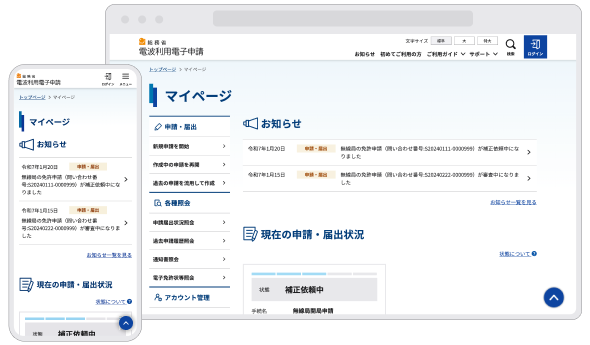
- 現在の申請状況や電子免許状等(免許記録等)の有効期間、総務省からのお知らせなどを、ご自身のマイページ上から確認することができます。
- ※1 保守等のため、システムを停止する場合があります。
- ※2 完全デジタル化(電子申請・電子免許状等(免許記録等)のインターネット閲覧等)により、書面申請・免許事項証明書の受取ありの場合に比べて約40%お得です。
- ※3 GビズIDはGビズIDプライムおよびGビズIDメンバーのみ利用可能、GビズIDエントリーは対象外となります。
ご利用開始までの流れ
最新のお知らせ
-
令和8年5月28日 メンテナンス メンテナンスに伴うシステム停止時間(予定)
メンテナンスのため、下記の期間、電子証明書でのログイン及び新規アカウント発行ができません。
大変ご迷惑をおかけしますが、何卒ご理解のほどよろしくお願いします。
令和8年6月30日(火) 20時00分 〜 令和8年7月1日(水) 2時00分- なお、メンテナンス作業の間も、電子納付のATMによる手数料の納付や他の認証方式でのログインおよび申請・届出は通常どおりご利用できます。
-
令和8年5月18日 重要 システム更改に向けた準備作業に伴うシステム停止のお知らせ(予定)
システム更改に向けた準備作業のため、下記の期間、電波利用電子申請をご利用できません。
なお、システム停止期間は変更となる場合があります。変更となった場合、改めてお知らせします。
また、停止時間については確定次第、お知らせいたします。
大変ご迷惑をおかけしますが、何卒ご理解のほどよろしくお願いします。
※再免許申請は、申請期限にご注意いただき、余裕をもって手続をお願いします。
※免許記録等がいつでも確認できるよう、あらかじめダウンロードまたは印刷をお願いします。
【システム停止期間(予定)】
令和8年6月20日(土) ~ 令和8年6月21日(日)
令和8年6月27日(土) ~ 令和8年6月28日(日)
令和8年7月4日(土) ~ 令和8年7月5日(日)
令和8年7月11日(土) ~ 令和8年7月12日(日)
令和8年8月1日(土) ~ 令和8年8月2日(日) -
令和8年5月12日 重要 hotmailドメインを対象にメール受信がされない事象を検知しております。(解決済)
令和8年5月8日にお知らせしました、hotmailドメインのメールアドレスを対象に、電波利用電子申請から送信されるメールを受信できない事象が解決しました。
hotmailドメインのメールアドレスをご利用の利用者様におかれましては、5/11(月)以降、メールの受領が可能な状態です。
また、5/6(水)から5/10(日)までの間、メールを受信できていない利用者様を対象に、5/12(火)より順次再送対応を実施いたしますので、予めご了承ください。 -
令和8年4月28日 重要 システム更改に向けた準備作業完了のお知らせ
4月22日にお知らせしておりました、システム更改に向けた5月3日までの準備作業が完了したため、以下の期間のシステム停止は発生しません。
電波利用電子申請をご利用いただけます。
【(更新後)システム停止時間】
令和8年5月2日(土) 8時00分 ~ 令和8年5月3日(日) 11時40分 → システム停止は発生しません。
なお、「令和8年4月15日 メンテナンスに伴うシステム停止時間(予定)」にて、お知らせしているとおり、メンテナンスのため、下記の期間、申請手数料の電子納付はできません。
令和8年5月2日(土) 7時30分 ~ 令和8年5月5日(火) 19時30分
予めご了承ください。 -
令和8年4月22日 重要 システム更改に向けた準備作業に伴うシステム停止のお知らせ(更新)
システム更改に向けた準備作業のため、下記の期間、電波利用電子申請をご利用できません。
大変ご迷惑をおかけしますが、何卒ご理解のほどよろしくお願いします。
※停止時間は前後する場合があります。作業終了次第サービスを開始します。
※再免許申請は、申請期限にご注意いただき、余裕をもって手続をお願いします。
※免許記録等がいつでも確認できるよう、あらかじめダウンロードまたは印刷をお願いします。
【システム停止時間】
令和8年4月25日(土) 8時00分 ~ 令和8年4月26日(日) 11時40分
令和8年5月2日(土) 8時00分 ~ 令和8年5月3日(日) 11時40分
※システム停止時間の終了時間が変更になりました。